你是否遇到过家中WiFi信号死角,或者想在不输入密码的情况下扩展邻居或公共WiFi的覆盖范围?使用新路由(newifi)Y1 mini进行无线桥接(WDS)或客户端模式设置,正是解决这些问题的经济高效方案。本文将详细解析如何利用这台小巧设备实现信号中继、桥接,达到扩大WLAN覆盖、增强信号的目的,并且保证已连接设备无需重新输入密码,实现“蹭网”式扩展。
一、 核心概念解析:中继、桥接与客户端模式
在操作前,先理解几个关键模式,这对成功设置至关重要:
- 无线中继(Repeater): 路由器接收主路由器的WiFi信号,放大后以相同的SSID(网络名称)和密码再发射出去。客户端设备在主副路由器覆盖范围内移动时,可以实现近似无缝的漫游(实际切换仍有短暂中断)。这是最常用的“信号放大器”模式。
- 无线桥接(WDS): 与中继功能类似,但更侧重于在两个或多个路由器之间建立无线连接,以桥接网络。在家庭环境中,其效果与中继模式往往难以区分。新路由等设备的“WDS桥接”通常即指中继功能。
- 客户端模式(Client): 路由器仅作为一个无线网卡使用,接收远端的WiFi信号,然后通过自身的LAN口(网线接口) 输出有线网络。它本身不再发射WiFi信号。此模式常用于给台式机、游戏机等无无线设备提供网络接入。
本文重点介绍最实用的“无线中继/桥接”模式,它能同时实现信号扩大和免密接入。
二、 新路由Y1 mini无线桥接设置教程
准备工作: 确保你的新路由Y1 mini已恢复出厂设置,并准备一台电脑,用网线连接到Y1 mini的LAN口,或连接其出厂默认的WiFi。
第一步:登录管理界面
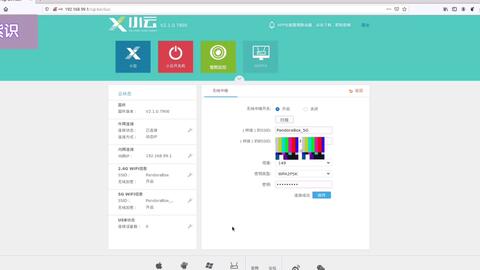
1. 打开浏览器,在地址栏输入 192.168.99.1(新路由常见管理地址),按回车。
2. 输入默认用户名和密码(通常为 admin),进入管理后台。
第二步:配置无线桥接(中继)模式
1. 在左侧菜单栏找到并点击【高级设置】->【无线设置】->【无线基本设置】。
2. 在“无线工作模式”中,选择 “WDS桥接” 或 “中继模式”(不同固件名称可能略有差异)。
3. 点击“扫描”或“搜索”按钮,在列表中找到你想要扩展的主路由器WiFi信号(SSID),并点击“连接”。
4. 在弹出的密钥框中,输入主路由器的WiFi密码,确保加密方式(如WPA2-PSK)与主路由器一致。
5. 关键设置: 到【无线安全设置】中,将Y1 mini的SSID和密码设置为与主路由器完全相同。这是实现客户端“无需重新输入密码”的关键。所有设备将看到一个统一的网络名称。
第三步:关闭DHCP服务器
1. 进入【网络设置】->【DHCP服务器】。
2. 将DHCP服务器状态设置为 “关闭” 或 “不启用”。这一步是为了防止Y1 mini分配错误的IP地址,造成网络冲突。所有设备的IP应由主路由器统一分配。
第四步:保存与重启
1. 保存所有设置。路由器可能会提示重启,请确认重启。
2. 重启后,将Y1 mini放置在主路由器信号尚可但需要扩展覆盖的区域(如客厅到卧室的中间位置)。此时,Y1 mini的WiFi名称已隐藏(或变为与主路由相同),使用任何设备连接原来的主WiFi,即可在增强后的覆盖范围内自动使用。
三、 应用场景与“蹭网”技巧
- 家庭信号扩展: 完美解决复式、大户型或墙体多导致的信号盲区问题。
- 免密码共享网络: 在宿舍、合租环境,一台路由器桥接主网络后,其他室友设备无需再次输入密码即可连接。
- 安全“蹭网”延伸: 如果你能合法连接到一个远端WiFi(如已知密码的公共网络或邻居共享的网络),可以将Y1 mini放置在该信号边缘,通过桥接将其信号引入你的房间,从而为你所有的设备提供稳定连接。请注意,此操作应确保不违反网络所有者规定及相关法律法规。
四、 注意事项与优化建议
- 信道选择: 建议将主路由和Y1 mini的WiFi信道固定为同一信道(如信道6),以减少干扰,提升稳定性。
- 位置摆放: Y1 mini必须放置在能稳定接收到主路由器信号的位置,否则桥接后的网络会不稳定。
- IP地址管理: 确保Y1 mini的LAN口IP地址与主路由器不在同一网段(如主路由是192.168.1.1,可将Y1 mini改为192.168.99.1),或在桥接设置成功后,通过主路由器分配的IP来访问Y1 mini。
- 固件更新: 前往新路由官网或相关论坛(如哔哩哔哩、数码之家等社区)查找是否有更新、更稳定的固件,可能带来更好的桥接体验。
通过以上步骤,你可以充分利用新路由Y1 mini这台性价比较高的设备,轻松搭建一个覆盖更广、连接更顺畅的无线网络环境,实现“哪里信号不好就放哪里”的自由组网目标。无论是为了自家网络优化,还是进行合法的网络扩展尝试,这都是一项非常实用的网络技能。